

ハネウェル STG74L をコンピュータに接続するにはどうすればよいですか?
ちょっと、そこ!ハネウェル STG74L のサプライヤーとして、この気の利いたデバイスをコンピューターに接続する方法についてよく質問されます。このブログでは、STG74L をすぐにコンピュータで起動して実行できるように、プロセス全体を段階的に説明します。
ハネウェル STG74L について
接続プロセスに入る前に、Honeywell STG74L の概要を簡単に見てみましょう。さまざまな産業用途で信頼性の高いパフォーマンスを提供する高品質の送信機です。圧力、温度、その他のプロセス変数を扱う場合でも、STG74L はプロのように処理できます。
ハネウェルファミリーの他のモデルと比較すると、ハネウェル STR73D、ハネウェル STG77S、 そしてハネウェル STG740, STG74L には、多くのユーザーにとって優れた選択肢となる独自の機能と機能があります。
前提条件
まず最初に、Honeywell STG74L をコンピュータに接続する前に、いくつかのことを収集する必要があります。
- ハネウェル STG74L 送信機:そうですね、当然ですね!デバイスが手元にあり、良好な動作状態にあることを確認してください。
- コンピューター: デスクトップまたはラップトップのいずれかを使用できます。必要なポートとオペレーティング システムの互換性があることを確認してください。最新のコンピュータのほとんどは正常に動作するはずですが、常に再確認することをお勧めします。
- 通信ケーブル: STG74L とコンピューターに互換性のあるケーブルが必要です。ケーブルの種類はSTG74Lの通信インターフェースによって異なります。 USB ケーブル、イーサネット ケーブル、またはその他のものである可能性があります。正確な要件については、STG74L のユーザー マニュアルを確認してください。
- ソフトウェア: STG74L と通信するための適切なソフトウェアも必要です。ハネウェルは通常、自社の送信機用に特別に設計されたソフトウェアを提供しています。ハネウェルの公式 Web サイトからダウンロードできます。
ステップ 1: STG74L を準備する
STG74L をコンピュータに接続する前に、正しく設定されていることを確認する必要があります。

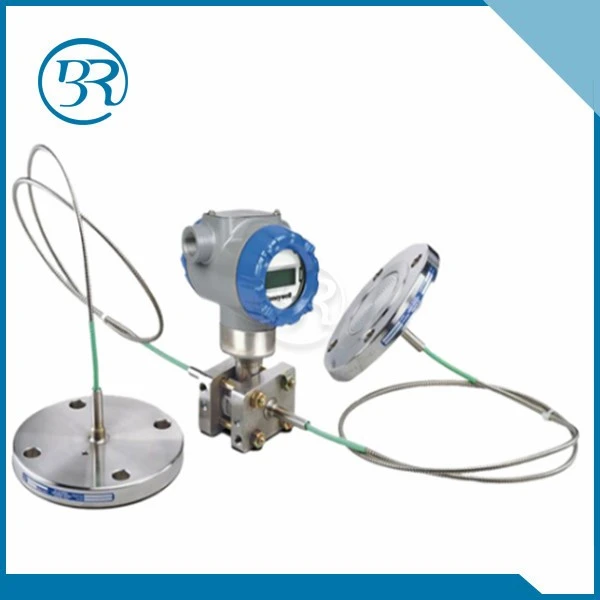
- 電源オン:STG74Lに電源を接続し、電源を入れます。起動して初期化するまで数分待ちます。
- 設定を確認する: STG74L の内蔵ディスプレイまたはコントロール パネルを使用して、必要に応じて設定を確認および調整します。通信プロトコル、ボーレート、およびその他のパラメータをコンピュータの設定に合わせて設定する必要がある場合があります。
ステップ 2: ケーブルを接続する
STG74L の準備ができたら、コンピューターに接続します。
- ポートを識別する: STG74L の通信ポートとコンピュータの対応するポートを見つけます。 USB ケーブルを使用している場合は、一端を STG74L に接続し、もう一端をコンピュータの USB ポートに接続します。イーサネット ケーブルの場合は、STG74L とコンピュータの両方のイーサネット ポートに接続します。
- 接続を保護する: 接続が緩んでいないように、ケーブルがしっかりと差し込まれていることを確認してください。接続が緩んでいると、後で通信の問題が発生する可能性があります。
ステップ 3: ソフトウェアをインストールする
ハードウェアが接続されたので、次はソフトウェアをコンピュータにインストールします。
- ソフトウェアをダウンロードする: ハネウェルの公式 Web サイトにアクセスし、STG74L と互換性のあるソフトウェアを見つけます。それをコンピュータにダウンロードします。
- インストーラーを実行する: ダウンロードしたファイルをダブルクリックして、インストールプロセスを開始します。画面上の指示に従ってインストールを完了します。数分かかる場合がありますので、しばらくお待ちください。
ステップ 4: ソフトウェアを構成する
ソフトウェアをインストールしたら、STG74L と通信できるように設定する必要があります。
- ソフトウェアを開く: コンピュータ上で Honeywell ソフトウェアを起動します。
- 通信インターフェースの選択: ソフトウェアで、設定または構成セクションに移動し、使用している通信インターフェイス (USB またはイーサネットなど) を選択します。
- パラメータを設定する:STG74Lの設定に合わせた通信パラメータ(ボーレート、パリティ、ストップビットなど)を入力します。
- 接続をテストする: ソフトウェアの「接続テスト」ボタンをクリックして、コンピュータが STG74L と通信できるかどうかを確認します。すべてが正しく設定されている場合は、接続成功のメッセージが表示されるはずです。
ステップ 5: コンピュータで STG74L の使用を開始する
接続が確立されたら、コンピュータで STG74L の使用を開始できます。
- データの読み取り:ソフトウェアを使用してSTG74Lからデータを読み込みます。圧力や温度などの測定値をコンピュータ画面に表示できます。
- 送信機の設定: ソフトウェアを使用して、STG74L をさらに詳細に設定することもできます。たとえば、測定範囲、校正パラメータ、アラーム設定を設定できます。
トラブルシューティング
時には、物事が思ったほどスムーズに進まないことがあります。ここでは、発生する可能性のあるいくつかの一般的な問題とその解決方法を示します。
- 接続がありません: ソフトウェアが STG74L に接続できない場合は、まずケーブルの接続を確認してください。ケーブルが正しく差し込まれているか、ワイヤーが損傷していないことを確認してください。 STG74L とコンピューターの両方を再起動してみることもできます。
- データエラー: 間違ったデータや矛盾したデータが得られる場合は、STG74L とソフトウェアの両方の通信設定を確認してください。ボーレート、パリティ、その他のパラメータが一致していることを確認してください。
- ソフトウェアの問題: ソフトウェアがクラッシュしたり、正常に動作しない場合は、アンインストールして再インストールしてみてください。最新バージョンのソフトウェアがインストールされていることを確認してください。
結論
このブログで説明されている手順に従えば、Honeywell STG74L をコンピュータに接続することはそれほど難しくありません。少しの忍耐力と基本的な技術知識があれば、すぐに STG74L をコンピュータで起動して実行できるようになります。
ハネウェル STG74L の購入にご興味がある場合、または製品や接続プロセスについてご質問がある場合は、お気軽にお問い合わせください。私たちは、この優れたトランスミッターを最大限に活用できるようお手伝いいたします。
参考文献
- ハネウェル STG74L ユーザーマニュアル
- ハネウェル公式ウェブサイト